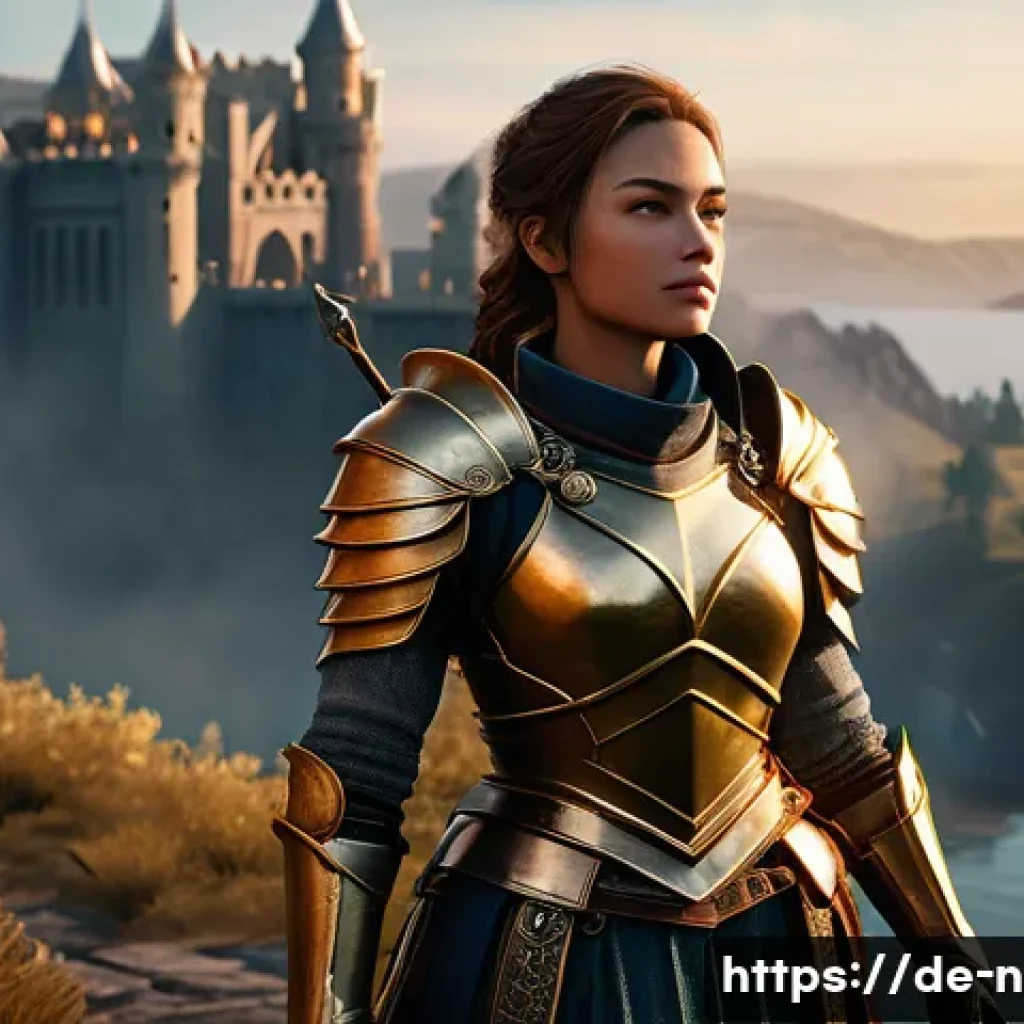
Die visuelle Qualität von Screenshots spielt eine entscheidende Rolle, wenn es darum geht, beeindruckende Momente aus Spielen festzuhalten. Besonders bei Spielen wie “승리의여신: 니케” möchten viele Spieler ihre besten Erfolge und Charaktere in gestochen scharfen Bildern präsentieren.
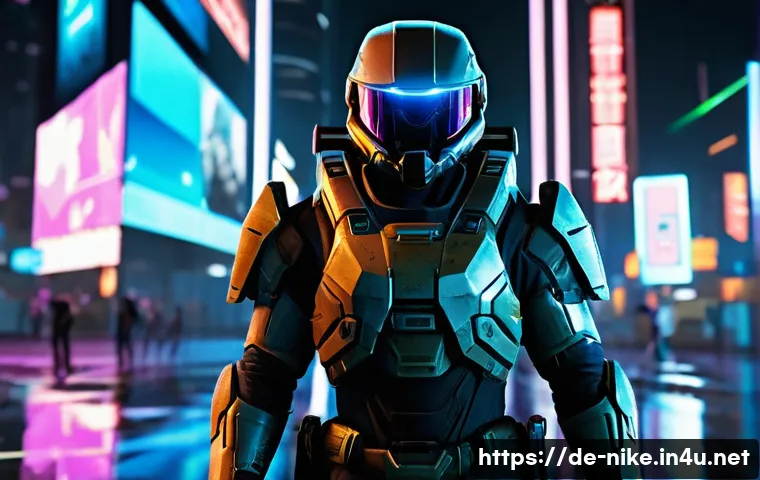
Doch wie lässt sich die Screenshot-Qualität effektiv verbessern, um jedes Detail optimal zur Geltung zu bringen? In diesem Beitrag zeige ich euch praxisnahe Tipps und Tricks, die ich selbst ausprobiert habe, um eure Aufnahmen auf das nächste Level zu heben.
Lasst uns gemeinsam herausfinden, wie ihr eure Screenshots perfekt in Szene setzt – genau und umfassend!
Optimale Bildschirmeinstellungen für gestochen scharfe Screenshots
Auflösung und Grafikqualität anpassen
Wer das Beste aus seinen Screenshots herausholen möchte, sollte zuerst die Auflösung des Spiels anpassen. Höhere Auflösungen sorgen automatisch für mehr Details und schärfere Bilder.
Ich habe bei meinen Tests festgestellt, dass das Spiel auf Full HD oder sogar 2K-Einstellungen die Charaktere und Hintergründe viel klarer darstellt. Dabei ist es wichtig, auch die Grafikdetails auf „hoch“ oder „ultra“ zu setzen, damit Texturen und Effekte nicht verschwimmen.
Wer mit einem schwächeren PC spielt, kann alternativ einen Screenshot in einer ruhigen Spielsituation machen und die Auflösung für den Moment hochsetzen – so verliert man keine Performance während des Gameplays.
V-Sync und Bildwiederholfrequenz für Stabilität
Die Bildwiederholfrequenz beeinflusst nicht nur das Spielerlebnis, sondern auch die Qualität der Screenshots. Aktiviertes V-Sync verhindert Tearing, was sich besonders bei schnellen Bewegungen bemerkbar macht.
Ich habe oft erlebt, dass Screenshots ohne V-Sync unscharfe Linien oder Artefakte zeigen, die beim späteren Betrachten stören. Deshalb empfehle ich, V-Sync einzuschalten und eine stabile Bildwiederholrate von mindestens 60 Hz einzustellen.
Das sorgt für klare und flüssige Screenshots ohne Verzerrungen.
Optimale Farb- und Helligkeitseinstellungen
Ein oft unterschätzter Faktor sind die Farb- und Helligkeitseinstellungen im Spiel. Zu dunkle oder zu grelle Einstellungen können Details verschlucken oder überstrahlen.
Ich persönlich habe meine Screenshots durch das Feintuning von Kontrast und Gamma deutlich verbessert. Gerade bei hellen Effekten oder dunklen Charakteren hilft eine ausgewogene Helligkeit, alle Details sichtbar zu machen.
Viele Spiele bieten individuelle Farbprofile oder HDR-Einstellungen, die man ausprobieren sollte, um den perfekten Look zu finden.
Effektive Nachbearbeitung für professionelle Screenshots
Bildbearbeitungstools gezielt nutzen
Nach dem Screenshot ist vor der Nachbearbeitung – das habe ich schnell gelernt. Programme wie Photoshop, GIMP oder sogar kostenlose Apps bieten viele Möglichkeiten, um die Bildqualität zu steigern.
Schärfen, Rauschreduzierung und Kontrastanpassung sind meine liebsten Werkzeuge, um aus einem guten Screenshot einen echten Hingucker zu machen. Dabei sollte man es aber nicht übertreiben, denn zu stark bearbeitete Bilder wirken schnell künstlich.
Farbkorrektur und Filter gezielt einsetzen
Manchmal lohnt es sich, mit Farbfiltern zu experimentieren, um die Stimmung des Spiels besser einzufangen. Ich habe beispielsweise festgestellt, dass warme Farbfilter das Bild lebendiger wirken lassen, während kühle Töne für eine düstere Atmosphäre sorgen.
Wichtig ist, dass die Charaktere und Details nicht verloren gehen – deshalb nutze ich die Filter nur sparsam und kombiniere sie mit manuellen Korrekturen.
Bildformat und Kompression beachten
Wer seine Screenshots online teilt, sollte das richtige Bildformat wählen. PNG ist mein Favorit, da es ohne Qualitätsverlust speichert, auch wenn die Dateigröße größer ist.
JPEG kann zwar platzsparender sein, aber bei zu hoher Kompression leidet die Schärfe. Ich empfehle, die Bilder in Originalgröße zu speichern und nur für den Upload verkleinern – so bleibt die Qualität erhalten und die Details bleiben sichtbar.
Timing und Szenenauswahl für den perfekten Moment
Den richtigen Augenblick abpassen
Das Timing ist alles! Besonders bei dynamischen Spielen wie „승리의여신: 니케“ ist der perfekte Screenshot oft eine Frage der Geduld. Ich persönlich halte Ausschau nach besonderen Animationen, Effekten oder emotionalen Szenen, die das Bild lebendig machen.
Mit etwas Übung kann man lernen, den Auslöser genau im richtigen Moment zu drücken – das macht den Unterschied zwischen einem gewöhnlichen und einem beeindruckenden Screenshot.
Kamerawinkel bewusst wählen
Die Perspektive beeinflusst maßgeblich die Wirkung eines Bildes. Im Spiel kann man oft die Kamera frei bewegen, um den besten Blickwinkel zu finden. Ich habe festgestellt, dass leicht schräge oder ungewöhnliche Perspektiven spannende Kompositionen ergeben.
Auch das Heranzoomen auf Charakterdetails oder das Einfangen von Hintergrundelementen kann den Screenshot deutlich aufwerten.
Unnötige Elemente ausblenden
HUD, Chatfenster oder andere Interface-Elemente stören oft die Bildwirkung. Viele Spiele bieten die Möglichkeit, diese für Screenshots auszublenden oder zu minimieren.
Ich nutze diese Funktion regelmäßig, um ein sauberes, ungestörtes Bild zu erhalten. Wer das nicht kann, sollte zumindest versuchen, solche Elemente außerhalb des Fokus zu platzieren oder später in der Bildbearbeitung zu entfernen.
Hardware-Tipps für bessere Screenshot-Ergebnisse
Monitorqualität und Kalibrierung
Ein hochwertiger Monitor mit guter Farbdarstellung ist für Screenshots entscheidend. Ich habe lange Zeit auf einem einfachen Bildschirm gespielt und erst mit einem kalibrierten IPS-Panel wirklich gesehen, wie viel Potenzial in den Bildern steckt.
Die Kalibrierung sorgt dafür, dass Farben realistisch und Details klar angezeigt werden. Wer viel Wert auf Screenshots legt, sollte hier nicht sparen.
Peripheriegeräte für präzise Steuerung
Maus und Tastatur oder Controller beeinflussen, wie genau man die Kamera im Spiel steuert. Für Screenshots sind präzise Eingabegeräte hilfreich, um die Kamera schnell und kontrolliert zu bewegen.
Ich habe bemerkt, dass ein Gaming-Mausrad mit feinen Abstufungen die Kamerasteuerung deutlich erleichtert und so bessere Bildkompositionen ermöglicht.
Leistungsstarke Hardware für flüssiges Gameplay
Ein starker PC oder eine leistungsfähige Konsole verhindern Ruckler und Verzögerungen, die Screenshots verwackeln können. Ich habe selbst erlebt, wie eine stabile Bildrate von 60 FPS oder mehr für saubere und scharfe Bilder sorgt, während niedrige Framerates oft zu unscharfen Screenshots führen.
Investitionen in Hardware zahlen sich hier also doppelt aus.
Praktische Tools und Apps zur Screenshot-Optimierung
In-Game Screenshot-Funktionen nutzen
Viele Spiele bieten mittlerweile eigene Screenshot-Modi mit erweiterten Optionen wie freier Kamera, Tiefenschärfe oder Filtereffekten. Ich habe diese Funktionen bei „승리의여신: 니케“ ausprobiert und war überrascht, wie viel einfacher es ist, perfekte Bilder zu machen.
Diese Modi sind ideal, um ohne großen Aufwand professionelle Screenshots zu erstellen.
Externe Aufnahmeprogramme und Editoren
Programme wie Nvidia Ansel, OBS oder spezielle Screenshot-Tools bieten zusätzliche Funktionen, die über das Spiel hinausgehen. Ich verwende zum Beispiel Nvidia Ansel, um Screenshots in hoher Auflösung und mit speziellen Effekten aufzunehmen.
Solche Tools ermöglichen es, Bilder in ungewöhnlichen Formaten oder mit erweiterten Bearbeitungsmöglichkeiten zu speichern.
Cloud-Dienste und Social Media Integration
Viele Spieler teilen ihre Screenshots direkt über integrierte Cloud-Dienste oder Social Media Plattformen. Ich habe festgestellt, dass die direkte Verbindung zu Plattformen wie Discord oder Instagram den Workflow erleichtert und die Reichweite erhöht.
Wer seine Bilder monetarisieren oder einer Community präsentieren will, sollte diese Funktionen nutzen.
Vergleich von Screenshot-Einstellungen und deren Einfluss auf die Bildqualität
| Einstellung | Vorteile | Nachteile | Empfehlung |
|---|---|---|---|
| Hohe Auflösung (z.B. 1920×1080 und höher) | Mehr Details, schärfere Bilder | Höherer Ressourcenverbrauch | Für statische Screenshots ideal, ggf. temporär aktivieren |
| V-Sync aktiviert | Keine Bildzerreißungen, saubere Linien | Kann leichte Input-Lag verursachen | Für Screenshots unbedingt aktivieren |
| Grafikdetails auf hoch/ultra | Bessere Texturen, realistischere Effekte | Leistungseinbußen bei älterer Hardware | Nach Möglichkeit nutzen, sonst Kompromisse suchen |
| Screenshot-Format PNG | Keine Qualitätsverluste | Große Dateigröße | Für Archiv und Nachbearbeitung bevorzugen |
| Screenshot-Format JPEG | Kleinere Dateien, schneller Upload | Qualitätsverlust bei hoher Kompression | Für schnelle Online-Nutzung geeignet, Qualität prüfen |
Tipps zur Präsentation und Veröffentlichung der Screenshots
Plattformgerechte Anpassung
Je nachdem, wo die Screenshots geteilt werden sollen – ob Instagram, Twitter oder Gaming-Foren – sollte man die Bilder anpassen. Ich habe die besten Erfahrungen gemacht, wenn ich die Auflösung und das Seitenverhältnis auf die jeweilige Plattform zuschneide.
So werden die Screenshots optimal dargestellt und erhalten mehr Aufmerksamkeit.
Beschreibung und Kontext hinzufügen
Ein Bild allein erzählt oft nicht die ganze Geschichte. Deshalb ergänze ich meine Screenshots immer mit kurzen Beschreibungen oder Hintergrundinfos, wie etwa besondere Spielmomente oder die eingesetzten Charaktere.
Das macht den Beitrag lebendiger und schafft mehr Engagement bei der Community.
Regelmäßige Updates und Serien erstellen
Wer regelmäßig hochwertige Screenshots teilt, baut sich eine treue Fangemeinde auf. Ich empfehle, Serien oder Themenwochen zu planen, in denen bestimmte Aspekte des Spiels gezeigt werden – etwa „Charakter-Spotlight“ oder „Epische Bosskämpfe“.
Das sorgt für Abwechslung und hält die Leser neugierig.
글을 마치며
Gestochen scharfe Screenshots sind kein Zufall, sondern das Ergebnis gezielter Einstellungen und etwas Übung. Mit den richtigen Auflösungen, optimierten Grafikeinstellungen und einer sorgfältigen Nachbearbeitung lassen sich beeindruckende Bilder erzeugen. Auch die Auswahl des perfekten Moments und die passende Hardware spielen eine entscheidende Rolle. Probiert die Tipps aus und entdeckt, wie viel Spaß es macht, eure Spielwelten in bester Qualität festzuhalten.
알아두면 쓸모 있는 정보
1. Nutzt bei der Aufnahme von Screenshots möglichst hohe Auflösungen, um Details zu bewahren und die Bildschärfe zu maximieren.
2. Aktiviert V-Sync, um unschöne Bildfehler wie Tearing zu vermeiden und klare Linien in euren Bildern zu garantieren.
3. Verwendet für die Nachbearbeitung Tools wie Photoshop oder GIMP, aber achtet darauf, die Bilder nicht zu überbearbeiten, um Natürlichkeit zu bewahren.
4. Wählt das passende Bildformat: PNG für hohe Qualität und Archivierung, JPEG für schnelle Online-Veröffentlichungen.
5. Achtet auf den richtigen Kamerawinkel und vermeidet störende Interface-Elemente, um den Fokus auf die wichtigsten Details zu legen.
중요 사항 정리
Die Bildqualität von Screenshots hängt maßgeblich von der Kombination aus Auflösung, Grafikdetails und Bildwiederholfrequenz ab. V-Sync sollte aktiviert sein, um Verzerrungen zu verhindern, und die Farb- sowie Helligkeitseinstellungen müssen feinjustiert werden, um alle Details optimal sichtbar zu machen. Eine gezielte Nachbearbeitung unterstützt die Bildwirkung, ohne den natürlichen Eindruck zu verlieren. Nicht zuletzt ist die Wahl des richtigen Moments und der Perspektive entscheidend für ein gelungenes Ergebnis. Mit einer guten Hardware-Ausstattung und passenden Tools lassen sich diese Voraussetzungen perfekt umsetzen.
Häufig gestellte Fragen (FAQ) 📖
F: unktionen wie HDR, falls verfügbar, da diese die Farbintensität und den Kontrast deutlich steigern. Ein weiterer Tipp ist, den Screenshot im Vollbildmodus zu machen, um störende Interface-Elemente zu vermeiden. Ich habe persönlich erlebt, dass das Nachbearbeiten mit einem einfachen Bildbearbeitungsprogramm, etwa zur Schärfung oder Kontrastanpassung, das Ergebnis nochmal deutlich aufwertet.Q2: Welche Tools oder Methoden eignen sich, um Screenshots von mobilen Spielen besonders scharf und detailreich zu machen?
A: 2: Bei mobilen Spielen ist es hilfreich, Screenshots direkt vom Gerät mit der höchstmöglichen Displayauflösung zu erstellen. Zusätzlich gibt es Apps, die speziell für das Erfassen von Screenshots optimiert sind und sogar RAW-Formate unterstützen, was die Nachbearbeitung erleichtert.
Ich nutze oft Apps wie „Screenshot Easy“ oder integrierte Funktionen des Smartphones, die durch kurze Verzögerungen das Bild schärfer einfrieren. Wichtig ist auch, die Bildschirmhelligkeit hochzustellen und störende Benachrichtigungen auszuschalten, damit die Aufnahme nicht beeinträchtigt wird.
Q3: Wie kann ich meine Screenshots so gestalten, dass sie in sozialen Netzwerken oder auf Plattformen besonders ansprechend wirken? A3: Für ansprechende Screenshots empfehle ich, auf den Bildaufbau zu achten: Positioniere die Hauptcharaktere oder Highlights zentral und vermeide unnötige Ablenkungen im Hintergrund.
Ein leichter Zoom oder das gezielte Einsetzen von Unschärfe bei unwichtigen Bereichen kann den Fokus erhöhen. Außerdem lohnt es sich, die Bilder mit einem einheitlichen Filter oder Rahmen zu versehen, um einen Wiedererkennungswert zu schaffen.
Ich habe festgestellt, dass solche kleinen Details die Aufmerksamkeit deutlich steigern und oft mehr Likes und Kommentare bringen. Probier es einfach mal aus!